

Как зарегистрироваться на сайте? #
Разберём ту версию сайта, что открывается с компьютера (десктопную). Концептуально у мобильной версии в регистрации только одно отличие, о нём будет чуть ниже.
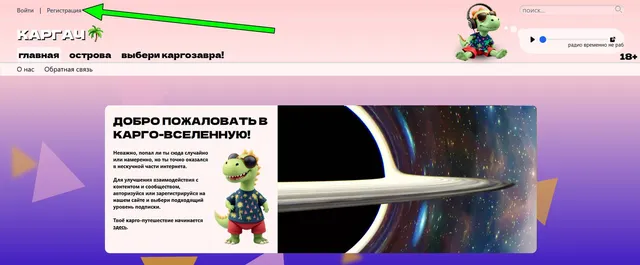
1. Пролистай сайт до самого верха и в верхней части нажми по появившейся кнопке "Регистрация". Да, она появится только тогда, когда ты доскроллишь сайт вверх до конца.
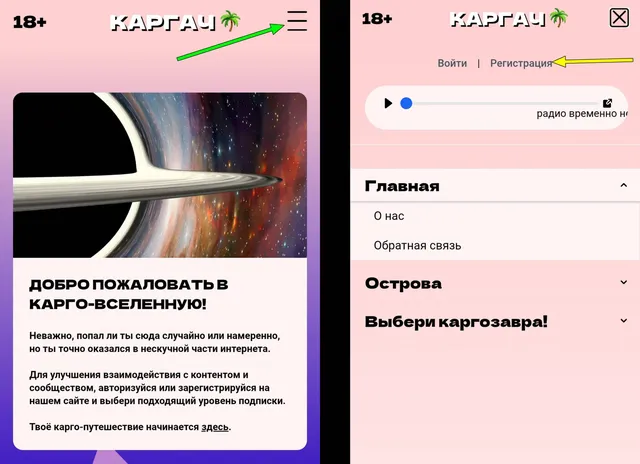
С телефона нужно сделать немного иначе:
— нажми по иконке "гамбургера", на которую указывает зеленая стрелочка на картинке ниже
— на открывшемся экране нажми на кнопку "Регистрация", на которую указывает желтая стрелочка на картинке ниже
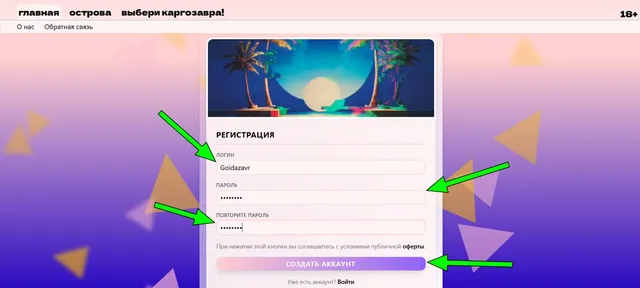
2. После нажатия ты попадёшь на экран регистрации. Там нужно ввести желаемый логин, пароль и ещё раз пароль.
Чтобы тебя не взломали, на сайте есть ограничения по паролям. Твой пароль должен подходить по следующим критериям:
— длина пароля 8 символов и больше
— пароль должен содержать в себе цифры
— в пароле должны быть буквы обоих регистров, то есть большие и маленькие
Соблюдение этих правил действительно повышает взломоустойчивость аккаунта.
После того, как ты написал свой ник и дважды написал подходящий под требования пароль, нажми на кнопку "Создать аккаунт".
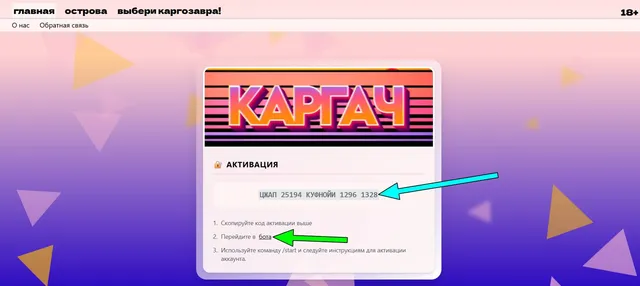
3. Теперь у тебя открылся экран активации, где нужно активировать твой аккаунт.
Сделать это можно следующим образом:
— нажми на код активации, он скопируется в буфер обмена (код активации показан бирюзовой стрелочкой на картинке ниже)
— нажми по ссылке на бота (она показана зеленой стрелочкой на картинке ниже)
4. У тебя открылся наш бот в Telegram.
Дальше действуй так:
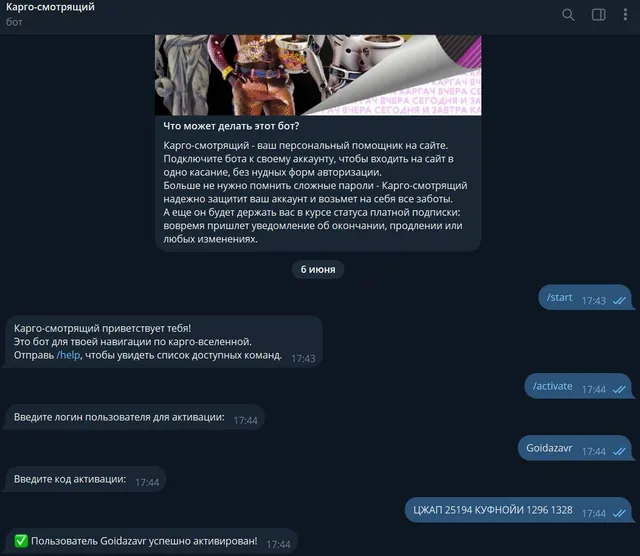
— напиши боту команду /start, чтоб начать диалог с ботом
— напиши команду /activate, чтоб начать активацию аккаунта
— бот попросит ввести выбранный тобой логин для сайта, отправь его ему
— бот попросит код активации, отправь и его тоже
Активация прошла, а твой диалог с ботом должен выглядеть примерно так, как на картинке ниже.
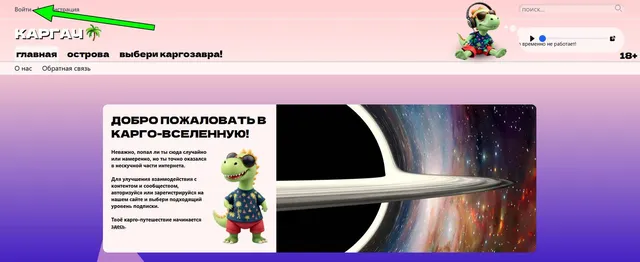
5. После этого нужно войти в аккаунт. Пролистай сайт опять до самого верха и нажми на кнопку "Войти", она рядом с кнопкой "Регистрация".
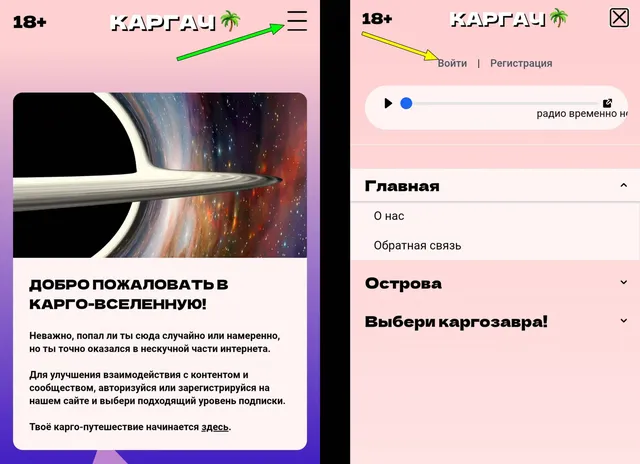
Если ты с телефона, то вновь:
— нажми по иконке "гамбургера", на которую указывает зеленая стрелочка на картинке ниже
— на открывшемся экране нажми на кнопку "Войти", на которую указывает желтая стрелочка на картинке ниже
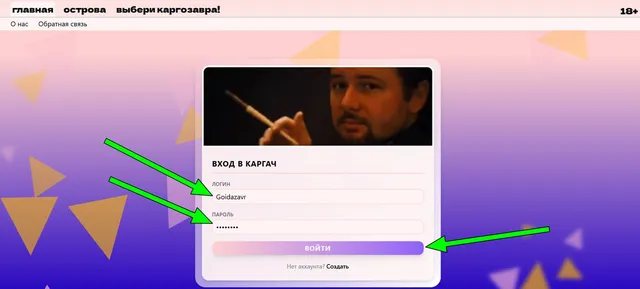
Затем введи выбранный тобой ранее логин и пароль, и нажми кнопку "Войти".
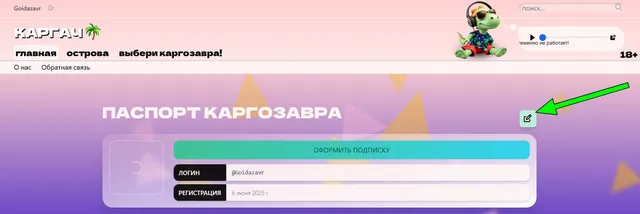
6. Ты вошёл в аккаунт и у тебя открылся паспорт каргозавра.
Сверху виден твой логин, это значит, что ты в аккаунте. Сейчас в паспорте каргозавра ты можешь:
— увидеть свой логин
— посмотреть на дату регистрации своего аккаунта
— поставить аватарку
— сменить пароль
— изменить видимое другим каргозаврам имя аккаунта (не логин, логин остаётся тем же, что ты указал при регистрации)
Чтобы сменить пароль, аватарку и имя аккаунта, нажми по кнопке, на которую указывает зеленая стрелочка на картинке ниже.
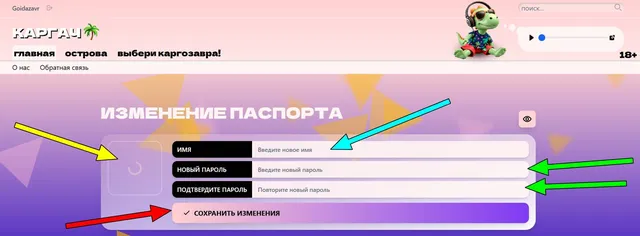
Как всё это сделать:
— желаемое имя напиши в поле, которое показывает бирюзовая стрелочка на картинке ниже
— новый пароль впиши дважды в поля, которые указывают зеленые стрелочки на картинке ниже
— наведись мышкой на поле, на которое указывает желтая стрелочка; кликни на него; выбери файл со своей новой аватаркой и загрузи
Когда ты сделаешь то, что тебе нужно, нажми на кнопку "Сохранить изменения", она показана красной стрелочкой на картинке ниже.
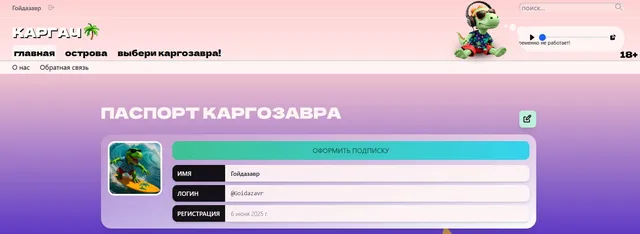
Как можно видеть по картинке ниже, имя аккаунта было сменено на "Гойдазавр", но логин так и остался "Goidazavr". Так и должно быть, ведь ник видят все каргозавры, а логин должен знать только ты.
Также была поставлена аватарка. Когда ставишь аватарку, имей в виду, что она должна весить меньше 500кб, это ограничение сайта.
Теперь паспорт каргозавра приведён в порядок целиком и полностью.
Как оформить подписку? #
Для начала надо войти в аккаунт. Если ты прочитал инструкцию выше, то проблем возникнуть с этим не должно, потому приступим.
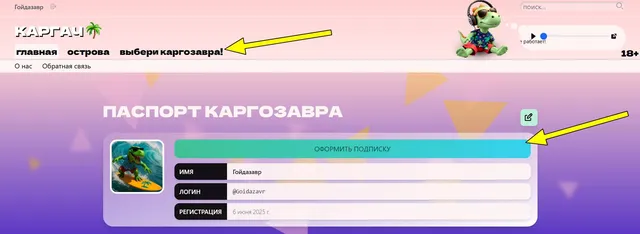
1. Сначала нужно попасть на экран с выбором уровня подписки. Есть несколько способов:
— нажать на кнопку "Оформить подписку", открыв паспорт каргозавра
— нажать на кнопку "Выбери каргозавра!", находясь на любой странице сайта
2. У тебя открылся экран выбора уровня подписки. Пролистай его целиком, там много уровней. Выбери подходящий тебе, изучив их отличия и преимущества.
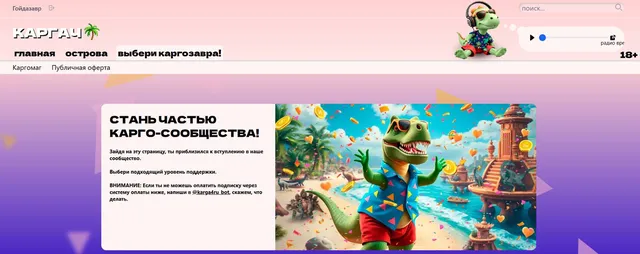
Это первая часть экрана выбора
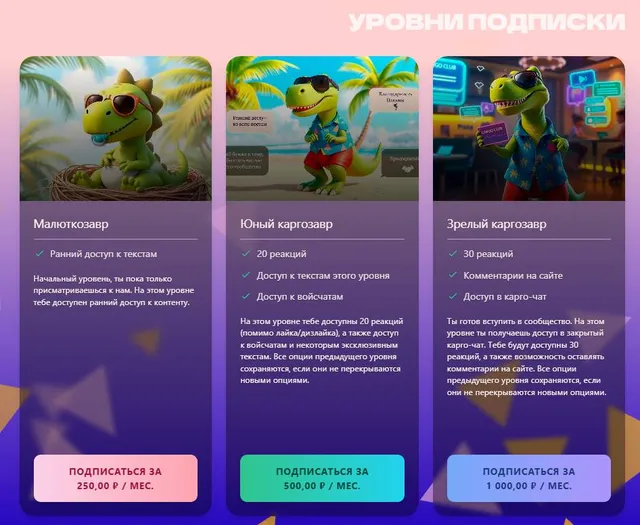
А это вторая часть. Уровней больше, так что пролистывай экран до самого низа.
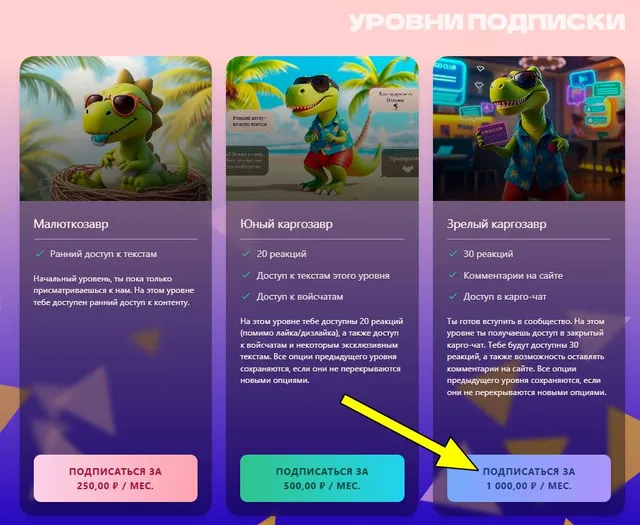
3. После того, как ты выбрал уровень, нажми на кнопку "Подписаться" под нужным тебе уровнем. На картинке ниже на одну из этих кнопок показывает желтая стрелочка.
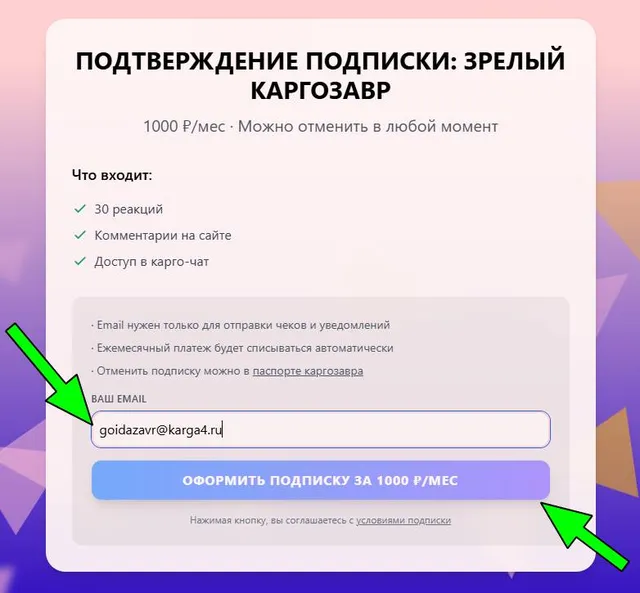
4. Ты попадаешь на экран подтверждения подписки, где ещё раз указано то, что входит в подписку и её условия.
Чтобы продолжить:
— введи свой email, к которому у тебя точно есть доступ
— нажми кнопку "Оформить подписку"
5. У тебя открылся экран оплаты. Введи там номер карты, срок её действия и код из трёх цифр с задней части карты, а затем нажми "Заплатить".
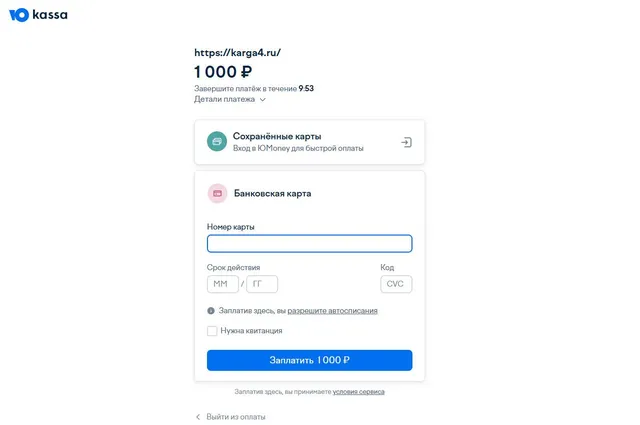
6. После оплаты нажми на появившуюся кнопку "Вернуться в магазин", чтобы тебя перенаправило обратно на сайт. Открой паспорт каргозавра, где уже будет показан оплаченный уровень. Если там не будет уровня подписки, подожди 5 минут и обнови страницу.
Как войти в чаты и каналы? #
1. Если в твоём уровне подписки есть какие-либо чаты и каналы, то тебе нужно войти в них самостоятельно. Telegram не разрешает ботам автоматически добавлять пользователей. Однако войти несложно и просто. Для начала открой чат с ботом @KargoWatchmanBot.
2. Напиши боту /help. Бот покажет тебе все команды, которые доступны. Это необязательно, но может пригодиться потом.

3. Напиши боту команду /clubs. Он пришлёт тебе подобное сообщение, в котором будут каналы и чаты, которые доступны по твоему уровню:
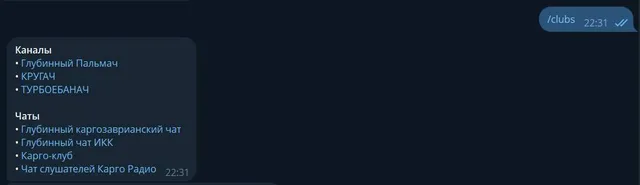
4. Названия каналов и чатов кликабельны, это ссылки на вступление. Нажми на них и подавай заявки. Их автоматически одобрит бот.
У тебя что-то не получается? #
Не выходит зарегистрироваться?
Нет возможности или желания оплатить подписку именно через эту систему оплаты?
Что-то неясно?
Есть какие-то вопросы или пожелания?
Напиши в Telegram-бота поддержки сайта @karga4ru_bot. Мы подскажем и поможем разобраться.